01
화면과 소리를 원본 화질 그대로 녹화
페이스북, 비메오, 틱톡 등 온라인 동영상은 물론 줌(Zoom) 회의와 디스코드 통화까지 손쉽게 녹화할 수 있습니다. PC 내부 소리와 마이크 음성을 동시에 녹음하여 고화질 영상 파일로 완성해 보세요.

반디캠은 PC 화면을 쉽고 빠르게 녹화할 수 있는 무료 화면 녹화 프로그램입니다. 시스템 소리 녹음, 웹캠 오버레이, 실시간 펜 그리기, 예약 녹화 기능을 활용해 튜토리얼·회의·강의·발표·온라인 영상을 워터마크 없이 깔끔하게 녹화해 보세요. 녹화 후에는 AI로 음성을 텍스트나 자막으로 변환하고, 필요한 구간만 간편하게 자를 수 있습니다.
반디캠 화면 녹화 무료 버전을 사용해 보세요.
윈도우와 맥에서 화면을 녹화할 수 있습니다.
반디캠은 PC 화면의 원하는 영역을 손쉽게 녹화하거나 스크린샷으로 저장할 수 있는 무료 화면 녹화 프로그램입니다. 전체 화면, 지정 영역, 특정 프로그램 창만 선택해 녹화할 수 있어 업무·수업·튜토리얼 제작부터 일상적인 화면 기록까지 다용도로 활용할 수 있습니다.
페이스북, 비메오, 틱톡 등 온라인 동영상은 물론 줌(Zoom) 회의와 디스코드 통화까지 손쉽게 녹화할 수 있습니다. PC 내부 소리와 마이크 음성을 동시에 녹음하여 고화질 영상 파일로 완성해 보세요.
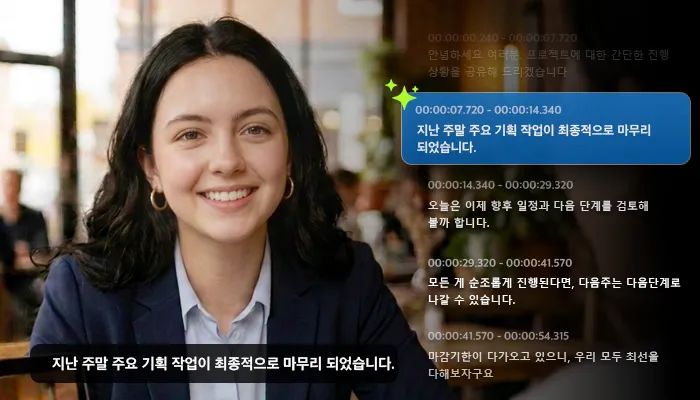
녹화·녹음 파일의 음성을 반디캠 AI가 자동으로 분석하여 텍스트로 바꿔줍니다. 텍스트 문서(TXT)나 자막 파일(SRT)로 추출하거나, 영상에 자막을 직접 입혀 새 동영상으로 내보낼 수 있습니다.
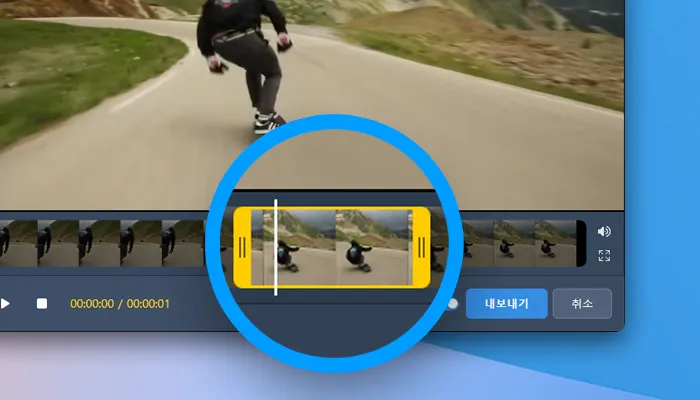
별도의 편집 프로그램을 실행할 필요 없이, 반디캠에서 녹화·녹음 파일을 바로 자를 수 있습니다. 불필요한 부분은 제외하고 필요한 구간만 깔끔하게 자르고 저장해 보세요.
(무료 버전에서 구간 편집 후 내보낸 영상에는 워터마크가 적용됩니다.)
녹화하는 동안 화면 위에 펜으로 직접 그리거나 화살표, 텍스트, 하이라이트 효과를 추가할 수 있습니다. 강의 영상에서는 단계별 과정을 명확히 설명하고, 발표 자료에서는 핵심 포인트를 시각적으로 강조해 보세요.
화면 녹화 화면 위에 내 웹캠 영상을 얹고, 마이크로 해설을 더할 수 있습니다. 튜토리얼, 온라인 강의, 파워포인트 발표 영상 제작에 최적화되어 있습니다. 녹화 중에도 웹캠 크기 및 위치를 자유롭게 조절하거나 전체 화면으로 전환할 수 있습니다.
[특정 창] 모드를 이용하면 선택한 프로그램 창만 지정하여 녹화할 수 있습니다. 녹화가 진행되는 동안 다른 창을 열어 업무를 보거나 웹서핑을 해도 녹화 화면에 영향을 주지 않아 편리합니다.

녹화할 영역이나 전체 화면, 특정 창을 선택합니다.
웹캠 오버레이와 실시간 그리기 도구를 활용하며 자유롭게 녹화합니다.
녹화 파일 저장 후, AI 음성 텍스트 변환이나 간단한 구간 자르기 편집을 진행합니다.
동영상 녹화 시 마우스 포인터 효과와 실시간 펜 그리기 기능이 있어 온라인 강의용으로 최적입니다. 화면 부분 녹화는 윈도우 기본 기능으로 한계가 있는데, 정품 구매해 두면 돈값 충분히 하네요!
무료 버전 써보고 마음에 들어 정품 구매했습니다. 강의 준비용으로 자주 쓰는데 화면 설정이나 오디오, UI가 직관적이라 초보자도 쉽게 쓸 수 있습니다.
사용법이 정말 간편합니다. 무엇보다 반디캠으로 녹화하면 렉이 없어서 제일 좋네요.
온라인 수업용으로 찾아보다가 정착했습니다. 유튜브 강의 녹화해 두고 광고 없이 복습할 때 유용하게 쓰고 있어요! 굿~!!!
저사양 PC에서도 버벅임 없이 빠르게 녹화되서 좋네요. 가볍고 깔끔해서 추천해요~
초보자도 쉽게 영상 녹화와 편집을 할 수 있는 프로그램이에요~ 요즘 반디캠으로 영상 만드는 재미에 푹 빠졌어요!